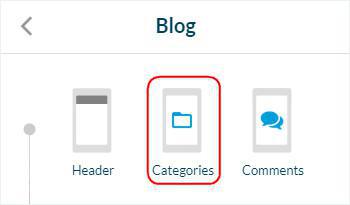
En fonction du type de contenu de votre application, vous pouvez ajouter des catégories à votre section de contenu CMS ou filtrer vos contenus externes quand vous utilisez une source externe (Youtube, WordPress etc.).
1. Sections CMS
1. Dans le menu de gauche, allez dans Mon app > Structure
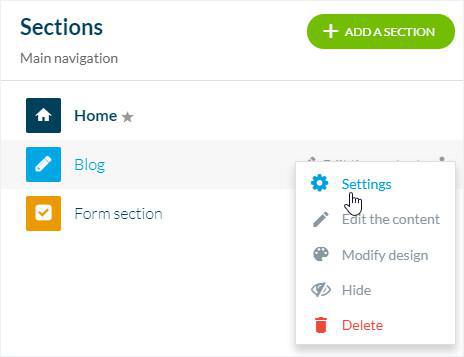
2. Cliquez sur les 3 points à côté de votre section dans la liste en colonne de droite
3. Cliquez sur "Paramètres".
2. Cliquez sur les 3 points à côté de votre section dans la liste en colonne de droite
3. Cliquez sur "Paramètres".
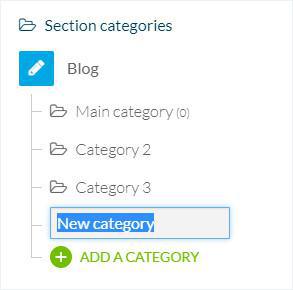
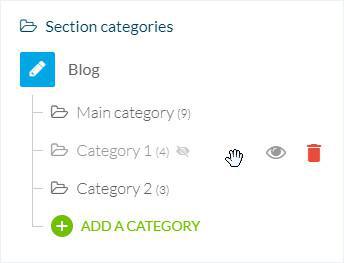
4. Cliquez sur "Ajouter une catégorie" dans la colonne de droite de votre back office
5. Inscrivez le nom de la catégorie
5. Inscrivez le nom de la catégorie
Classez vos articles :
1. Dans la page des paramètres de votre section, cliquez sur la catégorie pour laquelle vous souhaitez définir l'ordre :
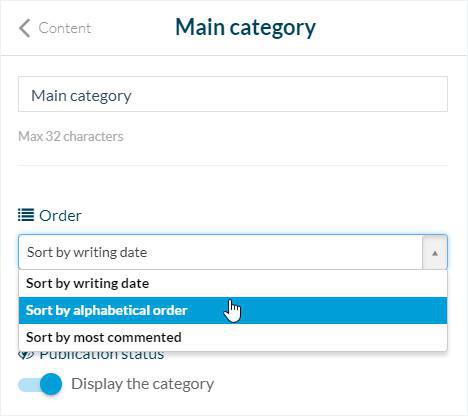
2. Sélectionnez dans le menu déroulant comment classer vos articles :
- Pour la catégorie principale (paramètres de la section principale) : par date de rédaction, par ordre alphabétique, par les plus commentées.
- Pour les autres catégories (paramètres de chaque catégorie) : par date de rédaction, par position (vous pouvez réarranger le contenu manuellement), par ordre alphabétique, par les plus commentées.
1. Dans la page des paramètres de votre section, cliquez sur la catégorie pour laquelle vous souhaitez définir l'ordre :
2. Sélectionnez dans le menu déroulant comment classer vos articles :
- Pour la catégorie principale (paramètres de la section principale) : par date de rédaction, par ordre alphabétique, par les plus commentées.
- Pour les autres catégories (paramètres de chaque catégorie) : par date de rédaction, par position (vous pouvez réarranger le contenu manuellement), par ordre alphabétique, par les plus commentées.
Affichage de la catégorie :
1. Dans la page des paramètres de votre section, cliquez sur l'icône en forme d'œil pour publier ou annuler la publication de vos catégories.
1. Dans la page des paramètres de votre section, cliquez sur l'icône en forme d'œil pour publier ou annuler la publication de vos catégories.
2. Section source externe
1. Dans le menu de gauche, allez dans Mon app > Structure
2. Cliquez sur les 3 points à côté de votre section dans la colonne de droite
3. Cliquez sur "Paramètres".
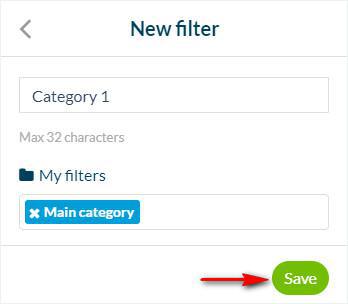
4. Cliquez sur "Ajouter un filtre" dans la colonne de droite de votre back office
5. Nommez votre filtre (max 32 caractères)
6. Dans le menu déroulant, sélectionnez quelle catégorie de votre source vous souhaitez afficher.
7. Cliquez sur "Enregistrer" au bas de page.
2. Cliquez sur les 3 points à côté de votre section dans la colonne de droite
3. Cliquez sur "Paramètres".
4. Cliquez sur "Ajouter un filtre" dans la colonne de droite de votre back office
5. Nommez votre filtre (max 32 caractères)
6. Dans le menu déroulant, sélectionnez quelle catégorie de votre source vous souhaitez afficher.
7. Cliquez sur "Enregistrer" au bas de page.
Note : Toutes les sources ne peuvent pas être filtrées, car toutes les sources de contenu n'ont pas de catégories (exemple : Facebook, RSS, etc...).
3. Comportement général des filtres et sections
1. Un filtre / Catégorie
L'ajout d'un filtre créera un menu avec le contenu de cette catégorie seulement : le contenu de la liste inclura seulement le contenu qui entre dans cette catégorie précise.
2. Plus d'un filtre / Catégorie
Si vous ajoutez plus d'un filtre, le menu sera filtré avec toutes ces catégories.
3. Plusieurs pages filtrées par catégories
Pour créer un accès direct à vos filtres de contenu, vous devez uniquement créer des sections.
Pour cela, ajoutez autant de sections que nécessaire, et ne créez qu'un seul filtre (le filtre de votre catégorie de contenu source, que vous souhaitez afficher sur votre application).
L'ajout d'un filtre créera un menu avec le contenu de cette catégorie seulement : le contenu de la liste inclura seulement le contenu qui entre dans cette catégorie précise.
2. Plus d'un filtre / Catégorie
Si vous ajoutez plus d'un filtre, le menu sera filtré avec toutes ces catégories.
3. Plusieurs pages filtrées par catégories
Pour créer un accès direct à vos filtres de contenu, vous devez uniquement créer des sections.
Pour cela, ajoutez autant de sections que nécessaire, et ne créez qu'un seul filtre (le filtre de votre catégorie de contenu source, que vous souhaitez afficher sur votre application).
4. Design de vos Filtres / Catégories
1. Dans le menu déroulant de gauche, allez dans le menu Mon app > Structure pour configurer le design de vos catégories et filtres.
2. Cliquez sur votre section dans la colonne de droite de votre back office.
3. Cliquez sur "Catégories"
Sélectionnez le template de votre choix.
2. Cliquez sur votre section dans la colonne de droite de votre back office.
3. Cliquez sur "Catégories"
Sélectionnez le template de votre choix.