1. Ajouter une section YouTube
Pour connecter votre chaîne YouTube à votre application GoodBarber
1. Rendez-vous dans le menu Design & Structure > Structure > Sections
2. Cliquez sur "Ajouter une section".
Pour en savoir plus sur comment ajouter une section dans votre application, nous vous invitons à lire l'aide en ligne suivante: comment créer des pages pour votre application.
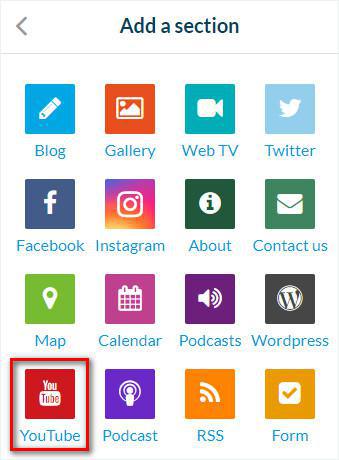
Choisissez la section YouTube.
1. Rendez-vous dans le menu Design & Structure > Structure > Sections
2. Cliquez sur "Ajouter une section".
Pour en savoir plus sur comment ajouter une section dans votre application, nous vous invitons à lire l'aide en ligne suivante: comment créer des pages pour votre application.
Choisissez la section YouTube.
2. Nom de la section & ID de la chaîne
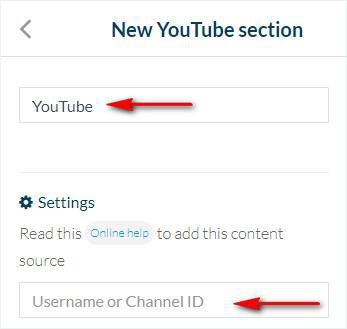
1. Donnez un nom à votre section.
2. Renseignez votre Identifiant de chaîne.
Pour trouver l'identifiant de votre chaîne YouTube, suivez les instructions ci-dessous :
https://support.google.com/youtube/answer/3250431
2. Renseignez votre Identifiant de chaîne.
Pour trouver l'identifiant de votre chaîne YouTube, suivez les instructions ci-dessous :
https://support.google.com/youtube/answer/3250431
3. API Key YouTube
1. Connectez-vous dans la Console Google Cloud .
Si vous n'avez aucun compte Google, créez en un pour continuer le processus.
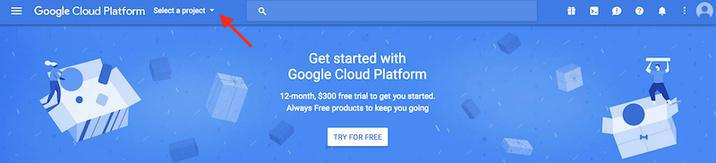
2. Cliquez sur "Sélectionner un projet".
Si vous n'avez aucun compte Google, créez en un pour continuer le processus.
2. Cliquez sur "Sélectionner un projet".
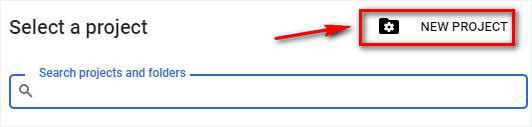
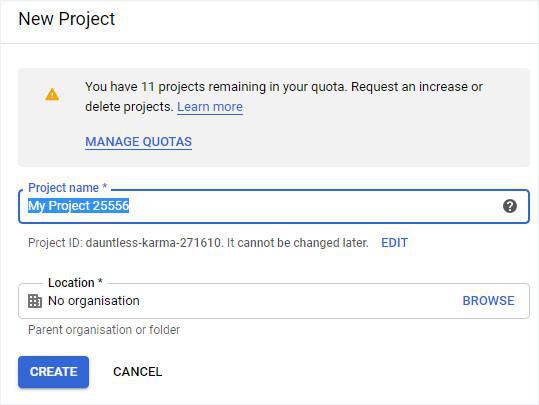
3. Cliquez sur "NOUVEAU PROJET"
4. Définissez un Nom de Projet.
5. Sélectionnez l'organisation à associer à votre projet.
6. Sélectionnez sa Localisation
7. Cliquez sur Créer
5. Sélectionnez l'organisation à associer à votre projet.
6. Sélectionnez sa Localisation
7. Cliquez sur Créer
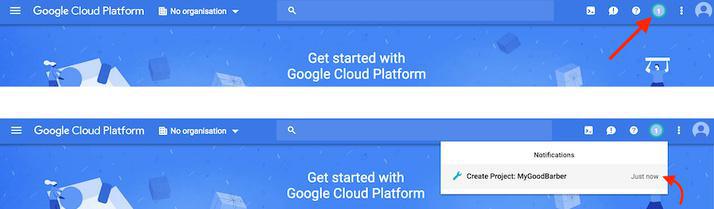
8. Ouvrez le projet depuis la barre d'outils.
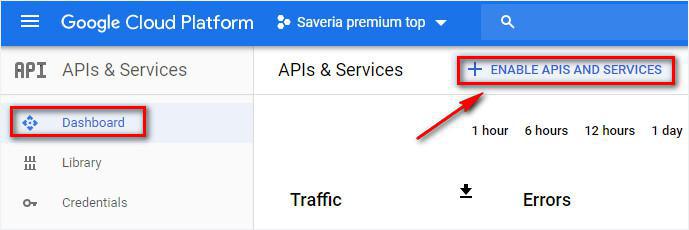
9. Cliquez sur Accéder à l'aperçu des API ou allez dans le menu de gauche API et Services > Tableau de bord
10. Cliquez sur « Activer les API et les services »
10. Cliquez sur « Activer les API et les services »
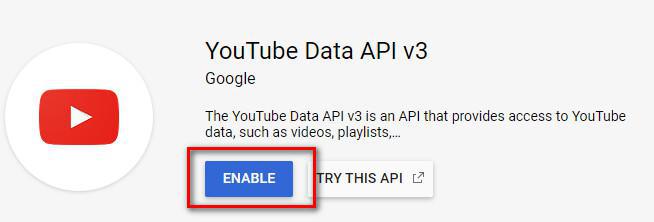
11. Cherchez "Youtube Data API v3"
12. Cliquez sur "Activer"
12. Cliquez sur "Activer"
13. Cliquez sur Identifiants dans le menu de gauche
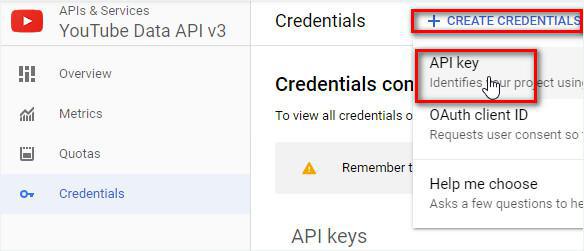
14. Cliquez sur Créer des identifiants > Clé API
14. Cliquez sur Créer des identifiants > Clé API
4. Ajoutez la section
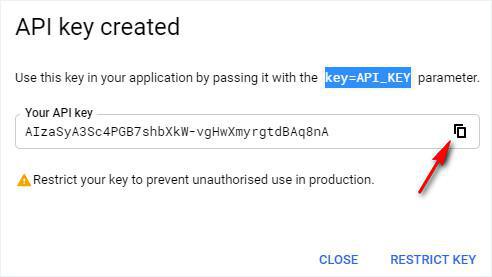
15. Copiez la clé API.
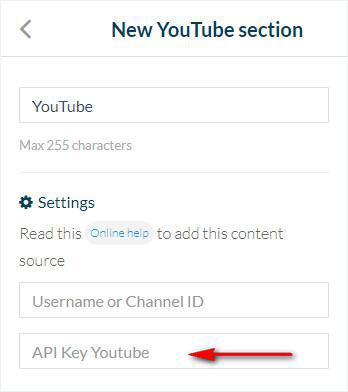
16. Collez cette clé API dans le champ «API Key YouTube» de votre back office GoodBarber, dans les paramètres de la section YouTube.
Et dans «Ajoutez la section» : Cliquez sur le bouton « Ajouter » en bas de la page de votre back office.
Votre chaîne YouTube est maintenant connectée à votre application !
Note :
- La section YouTube affichera uniquement les vidéos de votre chaîne, pas les commentaires.
- Lors de la création de filtres pour votre section, nous gérons jusqu'à 250 Playlists par chaîne, si vous avez plus de 250 Playlists, elles ne seront pas toutes disponibles dans le menu déroulant.
16. Collez cette clé API dans le champ «API Key YouTube» de votre back office GoodBarber, dans les paramètres de la section YouTube.
Et dans «Ajoutez la section» : Cliquez sur le bouton « Ajouter » en bas de la page de votre back office.
Votre chaîne YouTube est maintenant connectée à votre application !
Note :
- La section YouTube affichera uniquement les vidéos de votre chaîne, pas les commentaires.
- Lors de la création de filtres pour votre section, nous gérons jusqu'à 250 Playlists par chaîne, si vous avez plus de 250 Playlists, elles ne seront pas toutes disponibles dans le menu déroulant.
