1. Ajouter une section soumission
Une sectionSoumission permet à vos utilisateurs de vous envoyer du contenu directement depuis l'application.
Vous ne pouvez ajouter qu'une seule section Soumission par application :
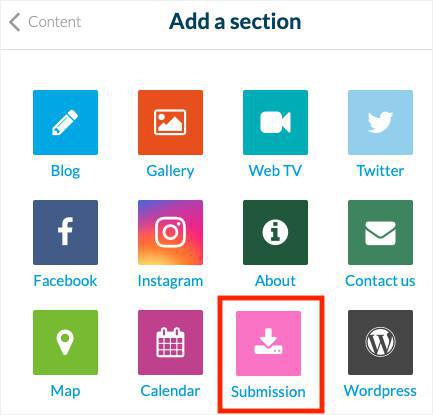
1. Rendez vous dans le menu Mon App > Structure .
2. Cliquez sur le bouton vert "Ajouter une section".
3. Ajoutez votre section en choisissant "Soumission".
4. Donnez lui un titre quand la section est ajoutée dans la liste.
Vous ne pouvez ajouter qu'une seule section Soumission par application :
1. Rendez vous dans le menu Mon App > Structure .
2. Cliquez sur le bouton vert "Ajouter une section".
3. Ajoutez votre section en choisissant "Soumission".
4. Donnez lui un titre quand la section est ajoutée dans la liste.
2. Les types de contenus générés par les utilisateurs
Lorsque vous ajoutez une page Soumission à votre application, les utilisateurs peuvent vous envoyer différents types de contenus :
- Une photo et du texte
- Une vidéo et du texte
- Uniquement du texte
- Une photo et du texte
- Une vidéo et du texte
- Uniquement du texte
3. Gestion du contenu
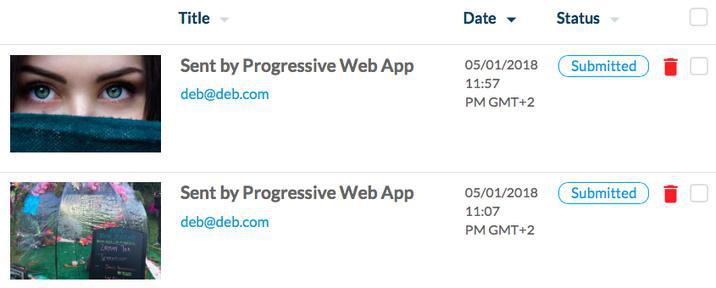
Vous pouvez retrouver le contenu généré par vos utilisateurs dans le menu Contenu > Liste de contenu > Section Soumission
Vous pouvez aussi l'afficher en sélectionnant la section Soumission dans la liste des sections > Afficher le contenu.
Vous pouvez y trouver plusieurs informations:
- Le contenu
- La version de l'application de l'expéditeur (PWA, Android ou iOS)
- L'adresse email de l'expéditeur
- La date et l'heure du post
Cliquez sur le contenu pour en voir le détail.
Vous pouvez le modifier avant de le publier dans l'une de vos sections Article, de la même façon que vous modifieriez un contenu d'article CMS .
Attention : A partir du back office vous pouvez publier le contenu mais pas le télécharger.
Les fichiers photos et vidéos originaux peuvent être téléchargés à partir du mail de notification.
Vous pouvez aussi l'afficher en sélectionnant la section Soumission dans la liste des sections > Afficher le contenu.
Vous pouvez y trouver plusieurs informations:
- Le contenu
- La version de l'application de l'expéditeur (PWA, Android ou iOS)
- L'adresse email de l'expéditeur
- La date et l'heure du post
Cliquez sur le contenu pour en voir le détail.
Vous pouvez le modifier avant de le publier dans l'une de vos sections Article, de la même façon que vous modifieriez un contenu d'article CMS .
Attention : A partir du back office vous pouvez publier le contenu mais pas le télécharger.
Les fichiers photos et vidéos originaux peuvent être téléchargés à partir du mail de notification.
4. Publication du contenu soumis par les utilisateurs
Le contenu généré par les utilisateurs ne sera pas publié automatiquement dans l'application.
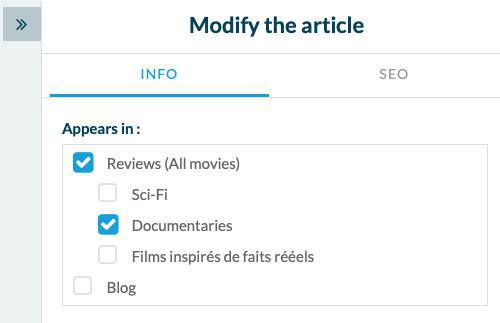
Si vous voulez que ce contenu soit visible dans l'application, vous devez le republier manuellement dans une section CMS Blog :
1. Sélectionnez la catégorie ou section principale dans l'onglet "info" sur laquelle sera publié votre contenu
2. Editez si besoin est le contenu
3. Sauvegardez vos modifications en bas de page
Attention : si vous ne sélectionnez pas une catégorie ou section principale dans la panneau de droite du back office (voir ci-dessous), le contenu sera envoyé dans le contenu non catégorisé une fois que vous aurez sauvegardé vos modifications.
Si vous voulez que ce contenu soit visible dans l'application, vous devez le republier manuellement dans une section CMS Blog :
1. Sélectionnez la catégorie ou section principale dans l'onglet "info" sur laquelle sera publié votre contenu
2. Editez si besoin est le contenu
3. Sauvegardez vos modifications en bas de page
Attention : si vous ne sélectionnez pas une catégorie ou section principale dans la panneau de droite du back office (voir ci-dessous), le contenu sera envoyé dans le contenu non catégorisé une fois que vous aurez sauvegardé vos modifications.
5. Email de notification pour chaque nouveau contenu envoyé
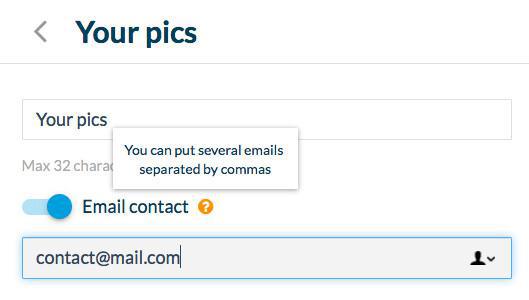
Pour enregistrer une ou plusieurs adresses email, qui recevront un email de notification à chaque fois qu'un nouveau contenu est envoyé:
1. Rendez-vous dans les Paramètres de la section.
- Si le bouton est activé avec au moins une adresse email enregistrée, un email de notification est envoyé uniquement à cette adresse email.
- Si le bouton est activé mais qu'aucune adresse email n'est enregistrée, un email de notification est envoyé par défaut à tous les membres de l'équipe qui ont accès à la section de Soumission.
- Si le bouton est inactif, aucun email de notification n'est envoyé quand un nouveau contenu est posté par un utilisateur.
1. Rendez-vous dans les Paramètres de la section.
- Si le bouton est activé avec au moins une adresse email enregistrée, un email de notification est envoyé uniquement à cette adresse email.
- Si le bouton est activé mais qu'aucune adresse email n'est enregistrée, un email de notification est envoyé par défaut à tous les membres de l'équipe qui ont accès à la section de Soumission.
- Si le bouton est inactif, aucun email de notification n'est envoyé quand un nouveau contenu est posté par un utilisateur.
6. Personnaliser la section Soumission
Si vous vous y connaissez dans les paramètres de l'API, vous pouvez personnaliser votre section de soumission.
- Pour modifier les titres, les textes et les icônes
- Pour supprimer des options d'envoi (pour n'autoriser que les photos par exemple, pas de vidéos ni de texte seul)
- Pour modifier les titres, les textes et les icônes
- Pour supprimer des options d'envoi (pour n'autoriser que les photos par exemple, pas de vidéos ni de texte seul)
7. Tutoriel vidéo
Note : Les menus ont changé dans le back-office, mais le comportement expliqué dans la vidéo est toujours exact.
